Tecnología
Conexion al ordenador de la oficina por Control Remoto
En este apartado se mostrará como acceder a nuestro ordenador de la oficina al que podremos acceder facilmente disponiendo asi de todos los recursos de éste, lo que nos permitirá trabajar desde cualquier lugar y cualquier ordenador que tenga conexión a internet.
Será necesario para ello:
1) Que el ordenador de la oficina este siempre encendido (el consume energético es insignificante y los ordenadores resisten perfectamente)
2) Un ordenador con conexion a internet desde el que accederemos al ordenador de la oficina
3) Es imprescindible que el ordenador de la oficina cuente con una contraseña resistente a los ataques informaticos.

LA DOBLE PANTALLA: UNA HERRAMIENTA ESPECIALMENTE ÚTIL PARA LA ABOGACÍA
El trabajo diario de un abogado obliga a manejar constantemente múltiples fuentes de información al mismo tiempo: escritos, expedientes, jurisprudencia, correos, legislación, agendas y bases de datos jurídicas. En ese contexto, la doble pantalla deja de ser una simple comodidad para convertirse en una auténtica herramienta a nuestro servicio.
Con una sola pantalla, gran parte de la jornada se pierde alternando ventanas: minimizar un PDF para redactar una demanda, cambiar al correo para revisar documentación o volver a buscar una resolución judicial. Esa dinámica genera interrupciones constantes y pérdida de concentración.
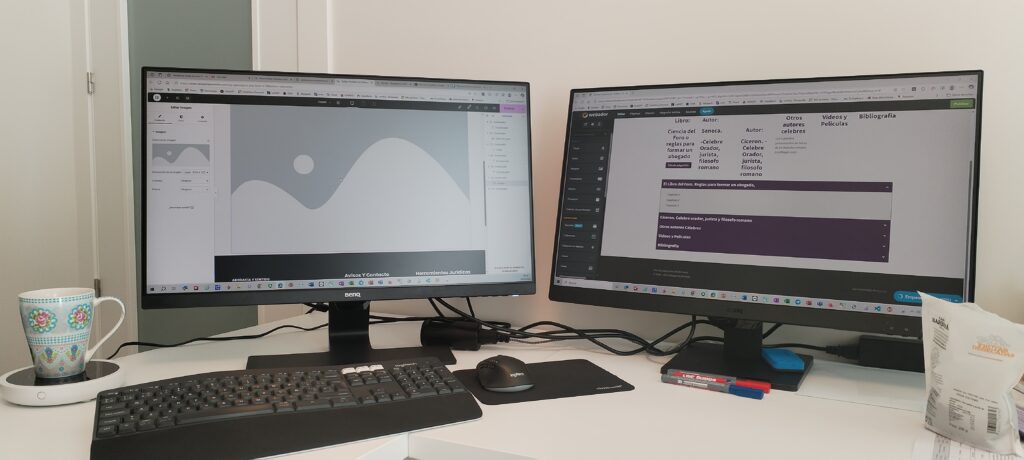
La configuración de doble monitor permite mantener visible de forma simultánea toda la información relevante. Por ejemplo:
- redactar un escrito en una pantalla mientras se consulta jurisprudencia en otra;
- obtener datos de documentos mientras se redacta un escrito
- mantener abierto el correo o la agenda mientras se trabaja en un asunto.
- Cotejar escritos o documentos
La ventaja no es únicamente ganar velocidad. También se reduce la fatiga mental, ya que el profesional mantiene el contexto del asunto siempre visible y evita tener que reconstruir continuamente la información.
Además, en procedimientos complejos o asuntos con abundante documentación, la doble pantalla facilita enormemente la revisión y comparación de documentos, mejorando tanto la organización como la precisión del trabajo.
Con una pequeña inversión se obtiene una importante contraprestación en comodidad, eficiencia y productividad diaria.
Cómo disponer de doble pantalla según el tipo de ordenador
La posibilidad de trabajar con doble pantalla depende principalmente del tipo de equipo y de las conexiones disponibles. Afortunadamente, hoy en día existen soluciones sencillas para prácticamente cualquier usuario.
Verificar cuantas conexiones dispone mi ordenador para monitor
Ordenador de sobremesa con dos salidas de vídeo
Es el caso más sencillo y habitual.
Si el ordenador dispone de dos conexiones de vídeo (por ejemplo HDMI, DisplayPort, DVI o VGA), basta con:
- conectar un monitor a cada salida,
- y configurar Windows en modo “Extender pantalla”.
De esta forma, ambos monitores funcionan como un escritorio continuo e independiente.
Ordenador de sobremesa con una sola salida de vídeo
Aunque el ordenador solo tenga una salida visible, existen varias posibilidades:
Revisar la tarjeta gráfica
Muchos equipos tienen más de una salida en la parte trasera que no se están utilizando.
- Adaptadores USB a HDMI
Es una de las soluciones más utilizadas.
Se conecta un adaptador USB → HDMI y el ordenador reconoce el segundo monitor como una pantalla independiente.
Ordenador de sobremesa con una sola salida de vídeo
Es la situación más común actualmente.
Opción más sencilla
Conectar:
- el portátil a un monitor externo.
El propio portátil actúa como primera pantalla y el monitor como segunda.
Es probablemente la configuración más cómoda para muchos abogados:
- pantalla grande para trabajo principal,
- portátil para correo, agenda o consultas.
Portátil con una sola conexión USB-C
Muchos portátiles modernos funcionan así.
En ese caso se puede utilizar:
- un HUB USB-C,
- o una Dock Station.
Estos dispositivos permiten sacar:
- HDMI,
- DisplayPort,
- USB,
- red,
- alimentación,
desde una única conexión del portátil.
Comprar un Monitor
Recomendable el tamaño de 27 pulgadas
Una buena opción y económica es:
BenQ GW2790E 27 pulgadas Eye-care Gaming Monitor, 100Hz, 1920x1080p, IPS, Flicker-Free, Low Blue Light Plus, Certificado TÜV Rheinland, 2X HDMI, DisplayPort
Precio a 6-5-2026 _________109,99 €
Configuración en Windows
Una vez conectadas las pantallas:
- Pulsar Windows + P , o pinchar en Configuración/Sistema/Pantalla
- Seleccionar:
- “Extender”
Después puede organizarse:
- cuál es la principal,
- posición izquierda/derecha,
- resolución,
- escala, desde: Configuración → Sistema → Pantalla.
Extender o duplicar pantalla: dos formas muy distintas de trabajar
Al conectar un segundo monitor al ordenador, Windows permite principalmente dos opciones: duplicar pantalla o extender pantalla. Aunque puedan parecer similares, su utilidad es completamente distinta.
La opción de duplicar pantalla muestra exactamente la misma imagen en ambos monitores. Se utiliza sobre todo en presentaciones, reuniones o al conectar el ordenador a una televisión o proyector, o para mostrar alguna información, documento,… a nuestros clientes.
Por el contrario, la opción de extender pantalla convierte ambos monitores en un único espacio de trabajo ampliado. Esto permite tener aplicaciones diferentes abiertas en cada pantalla, mejorando notablemente la organización y la productividad, que es el modo que se ha tratado en este artículo.
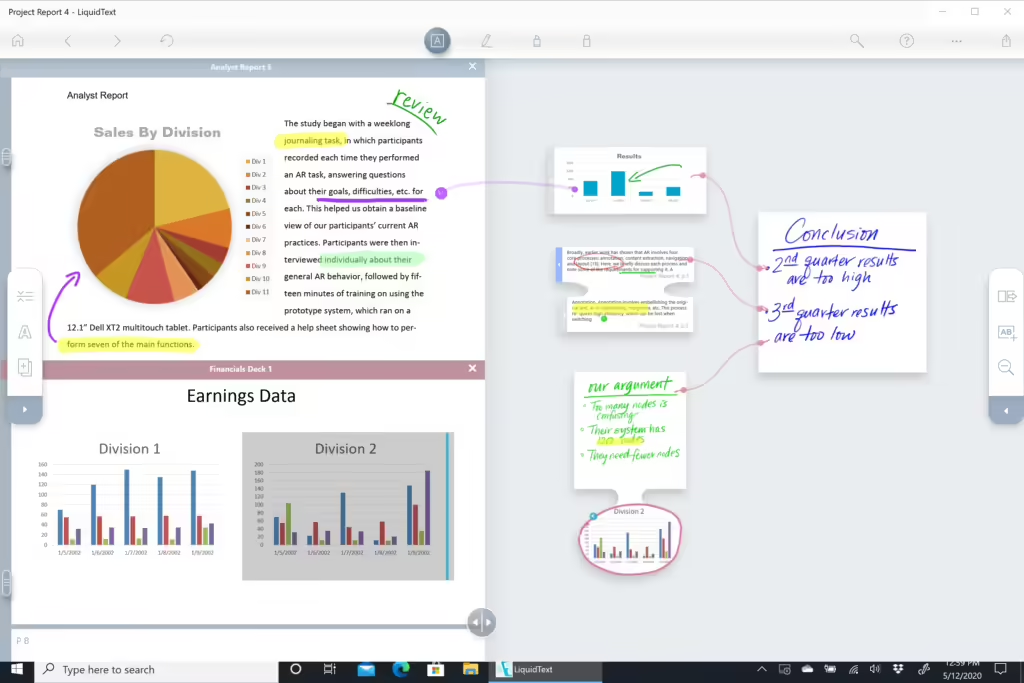
LiquidText, una interesante aplicacion para movil y PC
LiquidText permite importar documentos en formatos como PDF, Word, PowerPoint y páginas web, y ofrece una experiencia de lectura interactiva y dinámica. Puedes resaltar, subrayar, tomar notas manuscritas o escritas, y extraer fragmentos de texto para organizarlos en un espacio de trabajo visual. Además, puedes conectar ideas mediante líneas y enlaces, facilitando la creación de mapas mentales y la comprensión profunda del contenido.
Caracteristicas Destacadas:
Anotaciones interactivas: Extrae y organiza fragmentos de texto en un espacio de trabajo donde puedes añadir notas y establecer conexiones visuales entre ideas.
Comparación de documentos: Visualiza y compara múltiples documentos o secciones de un mismo documento simultáneamente.
Búsqueda eficiente: Realiza búsquedas de palabras clave en todos tus documentos y visualiza los resultados en contexto.
Exportación flexible: Exporta tus proyectos en formatos PDF o Word, incluyendo tus anotaciones y el espacio de trabajo.
Sincronización en la nube: Con la suscripción a LiquidText LIVE, puedes sincronizar tus proyectos en tiempo real entre dispositivos y realizar copias de seguridad automáticas.
Disponibilidad:
LiquidText está disponible para iPadOS, macOS y Windows 10 o superior. La aplicación básica es gratuita, pero algunas funciones avanzadas requieren compras dentro de la aplicación o una suscripción.